Auto-provisionnement
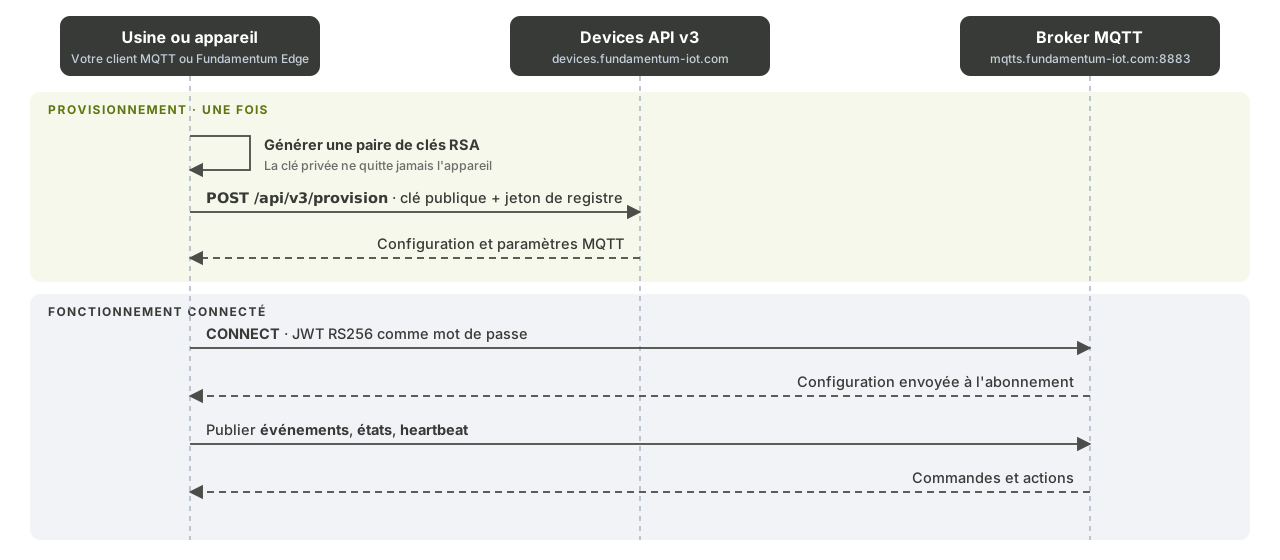
Avec l'auto-provisionnement, l'appareil s'enregistre lui-même dans un registre au premier démarrage, à l'aide du jeton de provisionnement du registre. Cette page vous explique comment obtenir le fichier de jeton, générer la clé de l'appareil et appeler la Devices API.
Avant de commencer
- Vous disposez d'un registre dont la fenêtre de provisionnement est ouverte et dont la limite d'appareils n'est pas atteinte. Voir Provisionnement.
- Vous avez accès au registre dans le Hub.
- L'appareil dispose d'OpenSSL (ou d'une bibliothèque équivalente) et peut joindre
https://devices.fundamentum-iot.com.
1. Télécharger le fichier de jeton du registre
Dans le Hub, ouvrez le tableau de bord du registre et sélectionnez Download Token file. Le Hub enregistre <registry-name>_token.json :
{
  "server_url": "https://devices.fundamentum-iot.com",
  "mqtt_host": "mqtts.fundamentum-iot.com",
  "mqtt_port": "8883",
  "token": "<registry-provisioning-token>",
  "project_id": 123,
  "registry_id": 456,
  "region_id": 1
}
Le bouton est désactivé tant que le registre n'a pas de secret de provisionnement.
Vous pouvez également récupérer le jeton avec un jeton OAuth autorisé à stocker des appareils dans le projet. Voir Authentification.
curl -s https://devices.fundamentum-iot.com/api/v3/registries/<registry-id>/token \
  -H "Authorization: Bearer $TOKEN"
Copiez le fichier de jeton sur l'appareil, ou intégrez ses valeurs dans votre image de micrologiciel. Traitez le token comme un secret : toute personne qui le détient peut enregistrer des appareils dans ce registre.
2. Générer la paire de clés de l'appareil
Générez la paire de clés sur l'appareil ou sur la chaîne de production. La clé privée ne doit jamais quitter l'appareil.
openssl genpkey -algorithm RSA -out rsa_private.pem -pkeyopt rsa_keygen_bits:2048
openssl rsa -in rsa_private.pem -pubout -out rsa_public.pem
3. Enregistrer l'appareil
Appelez POST /api/v3/provision sans en-tête Authorization. Le jeton du registre est placé dans le corps de la requête sous le nom access_token.
curl -s -X POST https://devices.fundamentum-iot.com/api/v3/provision \
  -H "Content-Type: application/json" \
  -d '{
    "project_id": <project-id>,
    "region_id": 1,
    "registry_id": <registry-id>,
    "serial_number": "<serial-number>",
    "asset_type_id": 2,
    "access_token": "<registry-provisioning-token>",
    "algorithm": "RS256",
    "secret": "-----BEGIN PUBLIC KEY-----\n...\n-----END PUBLIC KEY-----"
  }'
| Champ | Obligatoire | Description |
|---|---|---|
project_id, registry_id |
Oui | Provenant du fichier de jeton. |
region_id |
Oui | Toujours 1. |
serial_number |
Oui | Unique dans le registre : lettres minuscules, chiffres, - et _. |
access_token |
Oui | La valeur token du fichier de jeton. |
secret |
Oui | La clé publique de l'appareil, au format PEM. |
algorithm |
Non | RS256 (par défaut) ou Password. |
asset_type_id |
Non | Vaut 2 par défaut (IoT Device). Il ne s'agit pas de l'identifiant du type d'appareil ; voir ci-dessous. |
Pour trouver un autre asset_type_id, ouvrez la page du registre dans le Hub et notez l'Id de la ligne du tableau Device Limit. Ouvrez ensuite Device Types et lisez la colonne Asset Type ID (ati) correspondant à ce type d'appareil.
Un appel réussi renvoie 200 avec la configuration de l'appareil et le point de terminaison MQTT :
{
  "status": "success",
  "data": {
    "configuration": {},
    "mqtt": { "host": "mqtts.fundamentum-iot.com", "port": "8883" }
  }
}
4. Traiter la réponse
| Statut | Signification | Marche à suivre |
|---|---|---|
200 |
L'appareil est provisionné. | Stockez l'hôte et le port MQTT, puis connectez-vous. |
400 |
Un champ est invalide ; data.errors indique le path et le location. |
Corrigez la requête. |
404 |
Le projet, le registre ou le type d'actif est introuvable. | Vérifiez les valeurs du fichier de jeton. |
409 |
L'appareil est déjà provisionné avec une clé différente (device already provisioned). |
Conservez la clé d'origine, ou reprovisionnez explicitement (étape 5). |
422 |
La validation a échoué ; data indique le champ et la raison. |
Corrigez le champ indiqué dans data. |
Appeler POST de nouveau avec la même clé est sans risque : votre micrologiciel peut donc l'appeler à chaque démarrage jusqu'à ce qu'il réussisse.
5. Reprovisionner explicitement
POST /api/v3/provision est l'appel sûr : il ne remplace jamais une clé déjà enregistrée. Lorsque vous effectuez volontairement une rotation de la clé, par exemple après le remplacement de l'élément sécurisé de l'appareil, appelez PUT /api/v3/provision avec le même corps. PUT écrase l'algorithme et le secret stockés.
curl -s -X PUT https://devices.fundamentum-iot.com/api/v3/provision \
  -H "Content-Type: application/json" \
  -d @provision.json
Réservez PUT à la rotation volontaire des clés et utilisez POST dans votre séquence de démarrage habituelle.
Étapes suivantes
- Référence de l'API dans Swagger UI : Devices API v3
- Se connecter via MQTTS avec la nouvelle clé.
- Laissez le daemon Linux gérer le provisionnement à votre place.
- Consultez la référence Devices API v3 pour le schéma complet.