Authentification
Cette page explique les trois types d'informations d'identification utilisés par Fundamentum et quand utiliser chacun. Elle montre aussi comment obtenir un token et appeler la Public API avec celui-ci.
| Qui | Informations d'identification | Utilisées avec |
|---|---|---|
| Personnes | Un compte Connect, connecté via le navigateur | Hub, CLI fun, Public API |
| Intégrations, scripts et CI | Un token de compte de service ou une clé API personnelle | Public API, CLI fun |
| Appareils | Un fichier de token de registre, une paire de clés d'appareil ou une clé de provisionnement | Devices API et broker MQTT uniquement |
Les tokens d'utilisateur et d'intégration ne fonctionnent jamais sur la Devices API. Les informations d'identification des appareils ne fonctionnent jamais sur la Public API.
Avant de commencer
- Vous disposez d'un compte Connect. Les comptes sont créés sur invitation : un gestionnaire de projet vous invite, ou vous rejoignez un projet de kit de démarrage comme dans le démarrage rapide.
- Pour créer des comptes de service, votre rôle sur le projet doit l'autoriser. Consultez Rôles et autorisations.
Utilisateurs : se connecter avec Connect
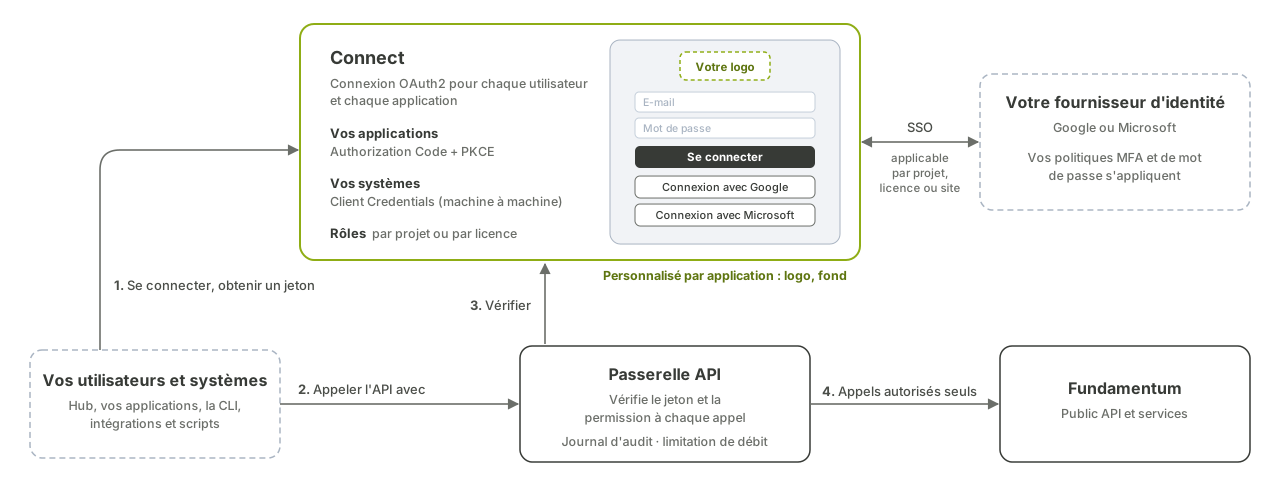
Connect est le service d'identité de Fundamentum. Vous vous connectez à https://oauth.fundamentum-iot.com/authx/login avec votre mot de passe, ou avec Google ou Microsoft. Le Hub et les autres applications Fundamentum vous y redirigent et reçoivent un token via le flux de code d'autorisation OAuth 2.0.
Se connecter depuis la ligne de commande
fun login vous connecte via le navigateur et stocke le token pour les commandes fun suivantes :
fun login
La CLI demande un nom de contexte et les endpoints. Les valeurs par défaut, https://api.fundamentum-iot.com et https://oauth.fundamentum-iot.com, conviennent à Fundamentum Cloud. La CLI ouvre ensuite votre navigateur et enregistre le token dans contexts.json, dans son répertoire de configuration (fun config dir affiche le chemin).
- Exécutez de nouveau
fun loginlorsque votre token expire. Ajoutez--overridepour modifier les endpoints d'un contexte existant. - Si vous travaillez avec plusieurs environnements, créez un contexte par environnement. Listez-les avec
fun config contexts listet sélectionnez-en un avec--context <name>sur n'importe quelle commande.
Vérifiez avec quel compte vous êtes connecté et quels rôles vous avez :
fun api v2 users introspect-user
Se connecter depuis votre propre application
Si vous développez une application qui connecte des utilisateurs, enregistrez-la comme client OAuth dans Connect. Votre organisation peut enregistrer deux types de clients :
- Un client confidentiel possède un secret client. Utilisez-le pour les applications côté serveur capables de conserver le secret.
- Un client public n'a pas de secret et doit utiliser PKCE (
code_challenge_method=S256) sur/oauth/authorizeet/oauth/token. Utilisez-le pour les applications monopages et mobiles.
Utilisez le flux de code d'autorisation. N'utilisez pas le flux implicite dans les nouvelles applications.
Intégrations : comptes de service et clés API
Pour tout ce qui s'exécute sans personne devant, comme un backend, un script ou une tâche CI, utilisez un token qui ne nécessite pas de navigateur.
- Un compte de service est une identité non humaine qui appartient à un projet. Vous lui accordez un rôle, comme à un utilisateur, et vous créez un ou plusieurs tokens pour celui-ci. Privilégiez les comptes de service pour les intégrations : l'accès reste identique lorsque des personnes rejoignent ou quittent votre équipe.
- Une clé API personnelle agit en votre nom, avec vos rôles. Elle convient aux scripts personnels rapides. Dans Connect, ouvrez My account → API keys → Create new token, donnez-lui un nom, puis sélectionnez Save. Copiez la clé immédiatement : elle n'est affichée qu'une seule fois.
Créer un compte de service
Dans Connect, ouvrez Service Accounts → Create Service Account, saisissez un identifiant d'au moins 3 caractères, attribuez un rôle, puis créez un token sous API Keys.
Vous pouvez faire la même chose avec la CLI fun :
-
Créez le compte de service :
fun api v2 service-accounts create-service-account --project-id <project-id> --body '{"name": "my-integration"}' -
Accordez-lui un rôle. Le rôle doit pouvoir être attribué sur le projet du compte de service :
fun api v2 service-accounts create-service-account-role --project-id <project-id> \ --service-account-id <service-account-id> --body '{"role_id": <role-id>}' -
Créez un token :
fun api v2 service-accounts create-service-account-token --project-id <project-id> \
  --service-account-id <service-account-id> --body '{"name": "ci"}'
La réponse contient le token dans
data.accessToken. Stockez-le immédiatement dans votre gestionnaire de secrets : il n'est affiché qu'une seule fois. Sidata.token.expires_atvautnull, le token n'expire pas.
Pour révoquer un token, listez les tokens avec list-service-account-tokens, puis supprimez-en un avec delete-service-account-token --token-id <token-id>.
Utiliser un token avec la CLI fun
Pour exécuter des commandes fun api avec un token de compte de service, par exemple en CI, définissez deux variables d'environnement au lieu d'exécuter fun login :
export FUN_CONTEXT_FUNDAMENTUM_IOT_ENDPOINT=https://api.fundamentum-iot.com
export FUN_CONTEXT_API_KEY=$TOKEN
fun api v1 registry list-registries --project-id <project-id>
La CLI affiche Using anonymous context from environment lorsqu'elle détecte ces variables.
Appeler la Public API
Chaque requête vers la Public API, en v1 comme en v2, transmet le token dans l'en-tête Authorization. Le même token fonctionne pour les deux versions.
curl -H "Authorization: Bearer $TOKEN" \
  https://api.fundamentum-iot.com/v2/users/introspect
Les réponses réussies sont encapsulées sous la forme {"status": "success", "data": ...}, et les erreurs sous la forme {"status": "error", "message": ...}.
| Statut | Signification | Que faire |
|---|---|---|
401 |
Le token est absent, expiré ou appartient à un autre environnement. | Reconnectez-vous, ou vérifiez le token et l'endpoint. |
403 |
Le token est valide, mais ses rôles n'autorisent pas cette opération sur ce projet. Le message indique l'autorisation manquante, par exemple User <name> is not authorized to perform <container>:<action> in project <project-id>. |
Demandez à un gestionnaire de projet d'accorder un rôle disposant de cette autorisation. |
Les autorisations sont limitées à un périmètre : un token disposant d'un rôle sur un projet est refusé sur un autre projet.
Vous pouvez parcourir l'API et essayer des requêtes dans Swagger UI à /v1/docs et /v2/docs. Les spécifications lisibles par machine se trouvent à /v1/api/swagger.json et /v2/api/openapi.json sur le même hôte. Consultez la référence de la Public API.
Appareils : informations d'identification des appareils
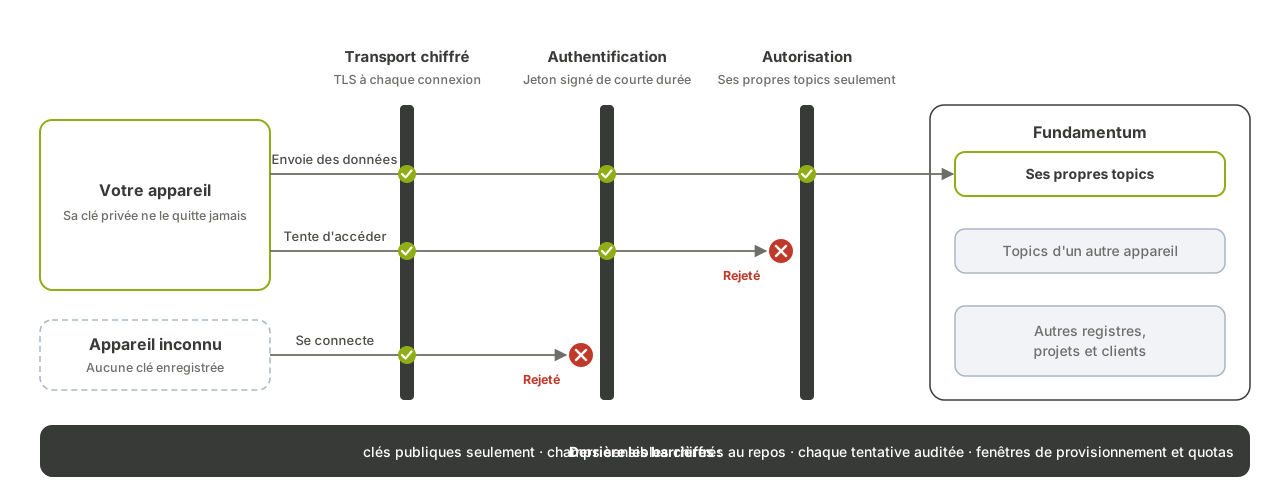
Les appareils s'authentifient auprès de la Devices API (https://devices.fundamentum-iot.com) et du broker MQTT, jamais avec des tokens d'utilisateur ou de compte de service.
- Fichier de token de registre. Vous le téléchargez depuis le registre dans le Hub (Download Token file). Il contient
project_id,region_id,registry_idettoken. Un appareil envoietokenpour s'enregistrer auprès du registre. Consultez Auto-provisionnement. - Paire de clés d'appareil. Chaque appareil possède sa propre clé privée, et seule la clé publique est enregistrée auprès de Fundamentum. L'appareil signe des JWT (RS256) avec sa clé privée pour se connecter. Consultez Se connecter via MQTTS.
- Clé de provisionnement. Pour les appareils enregistrés en usine, une clé de provisionnement est valide entre une date de début et une date de fin, et est envoyée comme token Bearer à la Devices API. Vous créez des clés de provisionnement avec un token d'utilisateur ou de compte de service. Consultez Appareils en stock et clés de provisionnement.
La spécification de la Devices API se trouve à https://devices.fundamentum-iot.com/api/v3/swagger.json, consultable dans Swagger UI. Consultez la référence de la Devices API v3.
Étapes suivantes
- Rôles et autorisations : choisissez le bon rôle pour un utilisateur ou un compte de service.
- La CLI fun : automatisez votre parc depuis la ligne de commande.
- Provisionnement : fournissez à vos appareils leurs informations d'identification.