Connecteurs
Les connecteurs transmettent les messages des topics de votre projet vers vos propres systèmes dès leur arrivée, de sorte que vous n'avez jamais à interroger la source ni à vous connecter au broker des appareils. Cette page vous montre comment livrer des données à votre broker MQTT (avec TLS mutuel si nécessaire) ou à votre point de terminaison HTTPS sous forme de webhook.
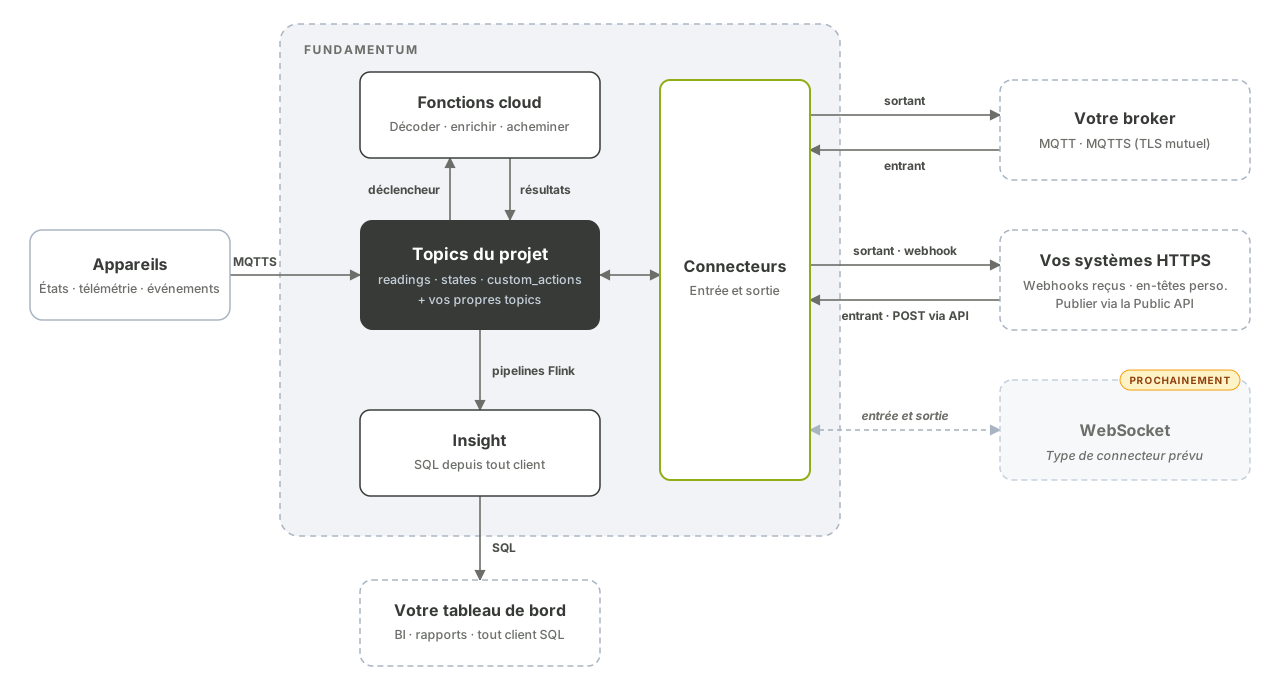
Fonctionnement des connecteurs
Un connecteur décrit comment Fundamentum atteint l'un de vos systèmes. Un lien rattache un connecteur à un topic du projet et indique la destination de votre côté :
- un lien sortant livre chaque message du topic à votre système ;
- un lien entrant amène des messages de votre système dans le topic (voir Flux entrants).
Un connecteur peut avoir plusieurs liens. La suppression d'un connecteur supprime ses liens ; un connecteur désactivé ne livre rien.
| Adaptateur | adapter_type |
Destination |
|---|---|---|
| MQTT | 1 |
Votre broker MQTT |
| MQTTS | 2 |
Votre broker MQTT via TLS 1.2 ou ultérieur, avec TLS mutuel |
| HTTPS | 3 |
Votre point de terminaison HTTPS (webhook) |
Les connecteurs WebSocket sont à venir.
Le sens du lien doit correspondre au type de topic : les liens sortants acceptent les topics telemetry, states, dimension et fact ; les liens entrants acceptent les topics custom_actions, dimension et fact.
Avant de commencer
- La CLI
funinstallée et connectée (voir Authentification), ou l'accès à la page Connectors du Hub. - L'ID de votre projet et l'ID du topic à livrer (
fun api v1 pub-sub list-pub-sub-topics --project-id <project-id>). - Pour MQTT : un broker accessible depuis Internet et prenant en charge MQTT 5. Pour HTTPS : un point de terminaison public
https://qui acceptePOST.
1. Créer le connecteur
Les paramètres de connexion se placent dans connection_string, sous forme de paires key=value séparées par ;. Les secrets sont écrits sous forme d'espaces réservés (%password%, %ca_cert%, %client_cert%, %client_key%) et leurs valeurs se placent dans placeholders. Les valeurs des secrets ne sont jamais renvoyées par l'API.
Votre broker MQTT
| Clé | Obligatoire | Description |
|---|---|---|
host |
Oui | Nom d'hôte du broker |
port |
Oui | Port du broker (généralement 1883 pour MQTT, 8883 pour MQTTS) |
clientid |
Oui | ID client que Fundamentum utilise sur votre broker |
username, password |
Non | Authentification par mot de passe |
ca_cert |
MQTTS | PEM de l'autorité de certification qui a signé le certificat de votre broker |
client_cert, client_key |
MQTTS | Certificat client et clé privée au format PEM, pour le TLS mutuel |
Écrivez la définition du connecteur dans connector.json :
{
  "name": "plant-broker",
  "adapter_type": 2,
  "is_enabled": true,
  "connection_string": "host=mqtt.example.com;port=8883;clientid=fundamentum-plant;ca_cert=%ca_cert%;client_cert=%client_cert%;client_key=%client_key%",
  "placeholders": {
    "ca_cert": {"value": "-----BEGIN CERTIFICATE-----\n..."},
    "client_cert": {"value": "-----BEGIN CERTIFICATE-----\n..."},
    "client_key": {"value": "-----BEGIN PRIVATE KEY-----\n..."}
  }
}
fun api v1 pub-sub store-connector --project-id <project-id> --body-file connector.json
Lorsque vous mettez à jour un connecteur ultérieurement, définissez "skip_update": true sur un espace réservé pour conserver sa valeur stockée.
Votre point de terminaison HTTPS
| Clé | Obligatoire | Description |
|---|---|---|
host |
Oui | URL de base ; doit commencer par https:// |
headername, headervalue |
Non | En-tête personnalisé ajouté à chaque requête, par exemple votre clé d'API. Définissez les deux ou aucun. |
fun api v1 pub-sub store-connector --project-id <project-id> --body '{
  "name": "erp-webhook",
  "adapter_type": 3,
  "is_enabled": true,
  "connection_string": "host=https://erp.example.com/fundamentum;headername=X-Api-Key;headervalue=<your-key>"
}'
La réponse contient l'id du connecteur.
2. Vérifier la connexion
fun api v1 pub-sub get-connector-status --project-id <project-id> --connector-id <connector-id>
{"status": "success", "data": {"connected": true}}
3. Lier un topic
fun api v1 pub-sub store-link --project-id <project-id> --connector-id <connector-id> \
  --body '{"pubsub_topic_id": <topic-id>, "external_topic_name": "plant/readings", "ingoing": false}'
| Champ | Description |
|---|---|
pubsub_topic_id |
ID du topic du projet |
external_topic_name |
Topic MQTT sur votre broker (256 caractères au maximum), ou chemin ajouté au host HTTPS |
ingoing |
false pour livrer à votre système, true pour recevoir de celui-ci |
Sur un connecteur MQTT, le même topic externe ne peut pas servir à la fois pour un lien entrant et un lien sortant.
4. Recevoir les messages
Sur votre broker, abonnez-vous à external_topic_name. La valeur de chaque message est transmise telle quelle, en QoS 0, et les en-têtes du message deviennent des propriétés utilisateur MQTT 5.
Sur votre point de terminaison HTTPS, Fundamentum envoie une requête par message :
POST https://erp.example.com/fundamentum/plant/readings
Content-Type: application/json
X-Api-Key: <your-key>
Project-Id: <project-id>
Registry-Id: <registry-id>
Serial-Number: <serial-number>
Device-Id: <device-id>
Received-At: 2026-10-22T14:30:00.123456789Z

{"deviceId": "<serial-number>", "data": "<base64-payload>"}
Le corps est le message du topic (ici, la télémétrie d'un appareil, dont l'enveloppe est décrite dans Topics). Les en-têtes du message deviennent des en-têtes HTTP, avec les traits de soulignement remplacés par des tirets.
Répondez avec un statut 2xx dans un délai de 10 secondes. Fundamentum effectue jusqu'à 5 tentatives au total, avec un backoff exponentiel, lorsque votre point de terminaison renvoie 408, 500, 502, 503 ou 504, ou 429 avec un en-tête Retry-After (en secondes), qu'il respecte. Les autres statuts ne donnent lieu à aucune nouvelle tentative.
Gérer les connecteurs et les liens
| Tâche | Commande |
|---|---|
| Lister les connecteurs | fun api v1 pub-sub get-connectors --project-id <project-id> |
| Mettre à jour un connecteur | fun api v1 pub-sub update-connector --project-id <project-id> --connector-id <connector-id> --body-file connector.json |
| Supprimer un connecteur et ses liens | fun api v1 pub-sub delete-connector --project-id <project-id> --connector-id <connector-id> |
| Lister les liens d'un connecteur | fun api v1 pub-sub get-links --project-id <project-id> --connector-id <connector-id> |
| Supprimer un lien | fun api v1 pub-sub delete-link --project-id <project-id> --connector-id <connector-id> --link-id <link-id> |
Étapes suivantes
- Référence de l'API dans Swagger UI : PubSub
- Flux entrants : envoyez des messages de vos systèmes vers la plateforme.
- Fonctions cloud : décodez ou enrichissez les messages avant qu'ils n'atteignent votre connecteur.
- Référence de la Public API : schémas complets des connecteurs et des liens.