Flux entrants
Les flux entrants font entrer des messages de vos systèmes dans un topic de projet, par exemple pour envoyer des commandes aux appareils ou pour alimenter Insight en données de référence. Cette page présente les deux voies d'entrée : votre broker MQTT publie dans la plateforme, ou vos systèmes envoient des messages par POST via HTTPS au moyen de la Public API.
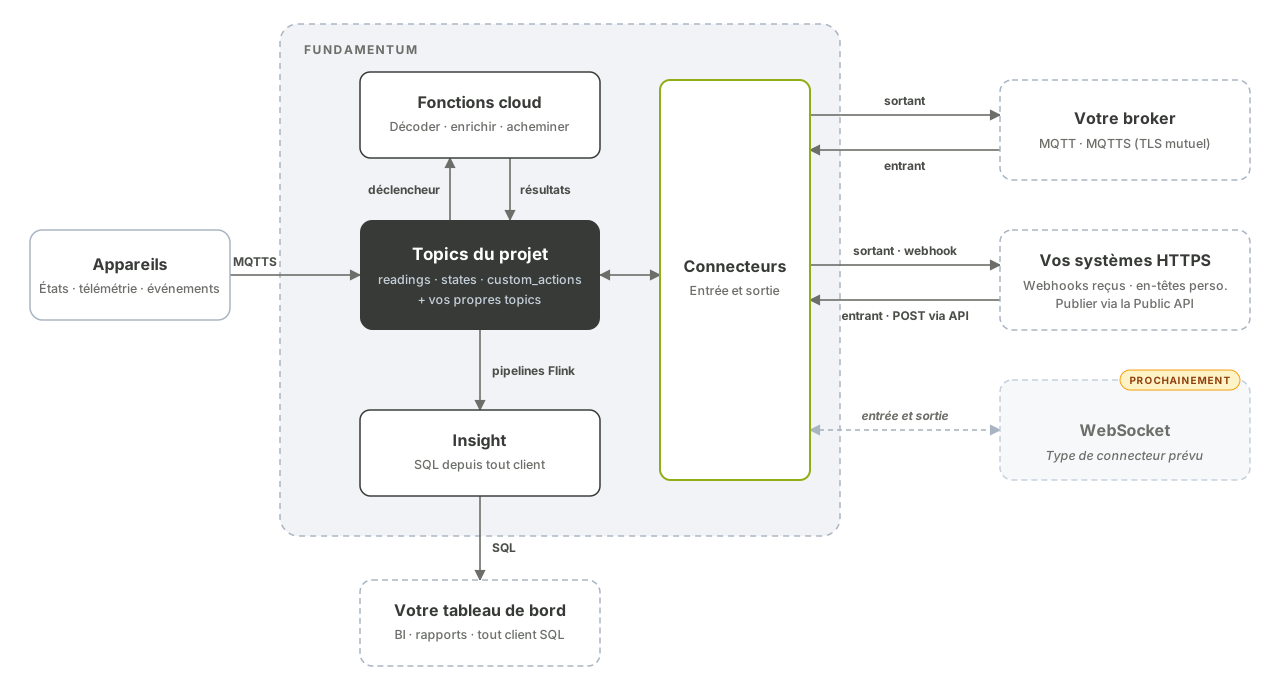
Fonctionnement des flux entrants
Les deux flux utilisent un connecteur avec un lien entrant ("ingoing": true). Le lien pointe vers un topic de projet de type custom_actions, dimension ou fact :
- Depuis votre broker MQTT : Fundamentum s'abonne à
external_topic_namedu lien sur votre broker et copie chaque message vers le topic. Utilisez un connecteur MQTT ou MQTTS. - Via HTTPS : vos systèmes appellent la Public API, qui publie le corps de la requête dans le topic. Utilisez un connecteur HTTPS.
Les messages d'un topic custom_actions sont transmis à l'appareil ciblé sur registries/<registry-id>/devices/<serial-number>/custom_actions (voir MQTT topics and message formats).
Format des messages
Les deux flux acceptent le même message JSON :
{
  "device_id": 1234,
  "registry_id": 56,
  "version": "1.0.0",
  "headers": {"trace-id": "abc"},
  "data": "hello"
}
| Champ | Type | Description |
|---|---|---|
device_id |
integer | Identifiant de l'appareil cible. Obligatoire et non nul pour les topics custom_actions, sinon le message est abandonné. Facultatif pour les autres types de topic. |
registry_id |
integer | Registre de l'appareil cible. Mêmes règles que pour device_id. |
version |
string | Version facultative, transmise en tant qu'en-tête. |
headers |
object of strings | En-têtes supplémentaires facultatifs. En cas de conflit de nom, la valeur de headers l'emporte. |
data |
string | Le corps du message livré sur le topic. |
device_id, registry_id et version deviennent des en-têtes du message ; un identifiant absent ou égal à 0 est omis.
Avant de commencer
- La CLI
funinstallée et connectée (voir Authentication). - L'identifiant de votre projet et celui du topic cible (
fun api v1 pub-sub list-pub-sub-topics --project-id <project-id>). - Pour
custom_actions: l'identifiant de l'appareil et celui du registre de l'appareil cible.
Publier depuis votre broker MQTT
-
Créez un connecteur MQTT ou MQTTS vers votre broker, comme décrit dans Connectors.
-
Créez un lien entrant.
external_topic_nameest le topic auquel Fundamentum s'abonne sur votre broker ; il ne peut pas être utilisé également par un lien sortant du même connecteur.fun api v1 pub-sub store-link --project-id <project-id> --connector-id <connector-id> \ --body '{"pubsub_topic_id": <topic-id>, "external_topic_name": "plant/commands", "ingoing": true}' -
Publiez le message sur votre broker, par exemple avec Mosquitto :
mosquitto_pub -h mqtt.example.com -p 8883 --cafile ca.pem --cert client.pem --key client.key \
  -t plant/commands \
  -m '{"device_id": <device-id>, "registry_id": <registry-id>, "data": "{\"led\":\"on\"}"}'
Envoyer un POST via HTTPS
-
Créez un connecteur HTTPS. Pour un usage entrant, il suffit qu'il soit activé ; son
hostet son en-tête personnalisé s'appliquent aux liens sortants.fun api v1 pub-sub store-connector --project-id <project-id> --body '{ "name": "erp-inbound", "adapter_type": 3, "is_enabled": true, "connection_string": "host=https://erp.example.com" }' -
Créez un lien entrant vers le topic cible.
external_topic_namen'est pas utilisé par les liens entrants HTTPS.fun api v1 pub-sub store-link --project-id <project-id> --connector-id <connector-id> \ --body '{"pubsub_topic_id": <topic-id>, "external_topic_name": "erp-commands", "ingoing": true}'Notez l'
iddu lien dans la réponse. -
Publiez un message :
fun api v1 pub-sub publish-to-link --project-id <project-id> --connector-id <connector-id> --link-id <link-id> \
  --body '{"device_id": <device-id>, "registry_id": <registry-id>, "data": "{\"led\":\"on\"}"}'
La requête brute, que n'importe quel client HTTP peut envoyer avec un bearer token :
POST https://api.fundamentum-iot.com/v1/projects/<project-id>/connectors/<connector-id>/links/<link-id>/publish
Authorization: Bearer $TOKEN
Content-Type: application/json

{"device_id": 1234, "registry_id": 56, "data": "{\"led\":\"on\"}"}
Un appel réussi renvoie :
{"status": "success"}L'API répond
422si le connecteur n'est pas un connecteur HTTPS activé ou si le lien n'est pas entrant.
Étapes suivantes
- Référence de l'API dans Swagger UI : PubSub
- Actions and custom encoders : envoyez aux appareils des commandes structurées et suivies plutôt que des messages bruts.
- Cloud functions : traitez les messages envoyés par vos systèmes avant qu'ils n'atteignent les appareils ou d'autres topics.
- Public API reference : schéma complet du point de terminaison de publication.